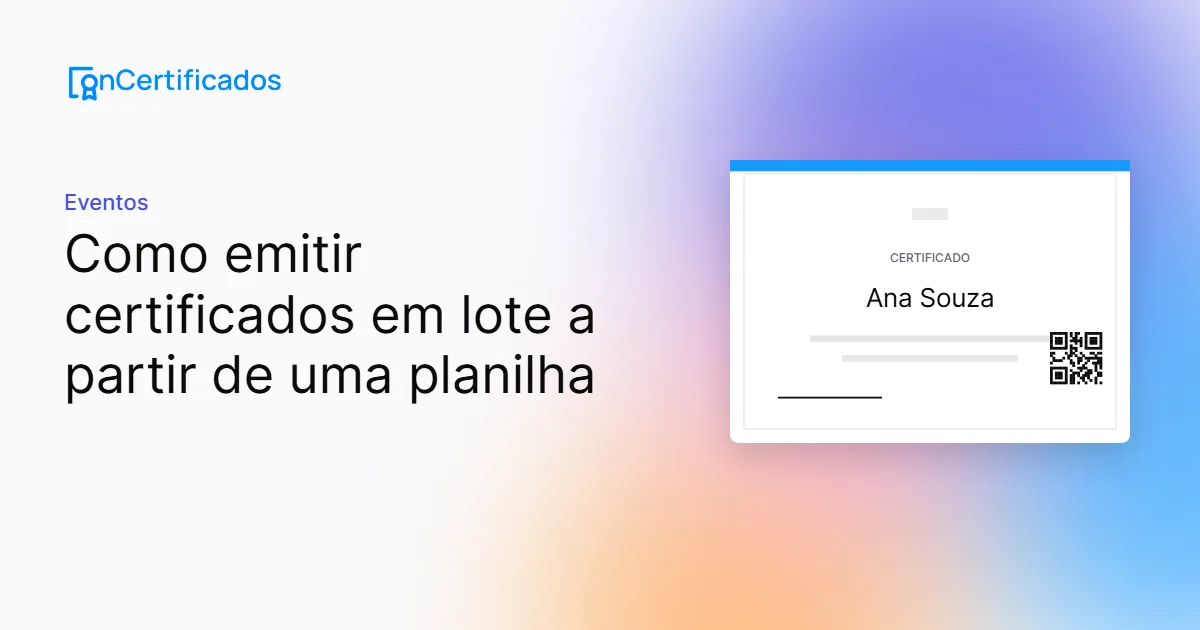
Para emitir certificados em lote por planilha, organize uma linha por participante e uma coluna por informação, crie o certificado com campos dinâmicos, associe cada coluna ao campo correspondente, revise com um teste e emita. Em uma plataforma como a onCertificados, todos os certificados individuais são gerados de uma vez.
Por que emitir certificados em lote por planilha?
A planilha é o formato em que a maioria das listas de participantes já existe: lista de presença exportada, relatório da plataforma de cursos, formulário de inscrição baixado. Em vez de copiar nomes de lá para um editor de imagens, a emissão em lote usa a planilha diretamente como fonte de dados.
O resultado é um certificado individual por linha. A planilha com 500 participantes vira 500 certificados, cada um com o nome, a carga horária e os demais dados daquela pessoa.
Passo 1: como organizar a planilha?
Uma planilha bem organizada é metade do trabalho. Siga estas regras:
- Uma linha por participante. Não junte duas pessoas na mesma linha nem use linhas para títulos no meio da lista.
- Uma coluna por informação. Nome em uma coluna, e-mail em outra, carga horária em outra.
- Cabeçalho na primeira linha, com nomes claros:
nome,email,cpf,carga_horaria. - Sem células mescladas e sem linhas em branco no meio dos dados.
Exemplo de estrutura:
| nome | carga_horaria | funcao | |
|---|---|---|---|
| Ana Souza | [email protected] | 8 | Participante |
| Bruno Alves | [email protected] | 8 | Participante |
| Carla Dias | [email protected] | 8 | Palestrante |
Passo 2: como revisar os nomes antes de emitir?
O certificado reproduz exatamente o que está na planilha. Erros comuns que vale corrigir antes:
- Nomes em caixa alta ou baixa inconsistente (“ANA SOUZA”, “ana souza”). Padronize para “Ana Souza”.
- Acentos faltando, comuns em listas exportadas de sistemas antigos.
- Espaços duplos ou espaços no início e no fim do nome.
- Participantes duplicados, que geram dois certificados para a mesma pessoa.
- Quem não cumpriu os requisitos (frequência, avaliação) e não deve receber o certificado.
Dica: se os participantes se inscreveram por um formulário, peça na própria inscrição que digitem o nome como querem que apareça no certificado.
Passo 3: como criar o certificado com campos dinâmicos?
No editor de certificados, monte o layout ou parta de um modelo. Onde o texto muda de pessoa para pessoa, em vez de digitar o valor, insira um campo dinâmico:
- no lugar do nome, o campo nome;
- no lugar das horas, o campo carga horária;
- no lugar da data, o campo data, se ela variar.
O texto fixo continua igual para todos: “participou do Workshop de Inovação, realizado em 12 de setembro, com carga horária de {carga_horaria} horas”.
Passo 4: como associar as colunas aos campos?
Ao importar a planilha, indique qual coluna alimenta cada campo dinâmico: a coluna nome vai para o campo nome, a coluna carga_horaria para o campo carga horária, e assim por diante. Cabeçalhos claros tornam essa etapa imediata.
Passo 5: por que fazer um teste antes de emitir?
Antes de emitir para todos, confira um certificado de exemplo. Verifique:
- se nomes longos cabem no espaço sem quebrar o layout;
- se a carga horária e a data aparecem no formato certo;
- se o QR Code está visível e não sobrepõe outro elemento;
- se o verso, quando houver, está correto.
Uma boa prática é incluir uma linha com o seu próprio nome na planilha e conferir o certificado gerado para você.
Passo 6: emitir o lote
Com tudo revisado, emita. A emissão em lote gera todos os certificados individuais de uma vez, cada um com código único e QR Code de validação. Os participantes acessam e baixam o certificado sem precisar criar conta.
Como emitir certificados diferentes na mesma planilha?
Em eventos, é comum ter participantes, palestrantes e organizadores na mesma lista. Há duas formas de lidar com isso:
| Abordagem | Como fazer | Quando usar |
|---|---|---|
| Uma planilha por papel | Separe as linhas por função e faça uma emissão com o modelo de cada papel | Quando os textos dos certificados são muito diferentes |
| Campo dinâmico de função | Use a coluna funcao como campo no certificado (“na condição de Palestrante”) | Quando só uma palavra muda |
Erros mais comuns na emissão em lote
- Emitir sem revisar a lista e precisar corrigir certificados depois.
- Coluna errada no campo errado, como o e-mail aparecendo no lugar do nome.
- Layout que não comporta nomes longos. Teste com o maior nome da lista.
- Esquecer quem não deve receber, como inscritos que faltaram.
E se os participantes se inscreverem online?
Se você usa o link de inscrição, o formulário no seu site ou a API da plataforma, a lista de inscritos já está pronta para a emissão, sem precisar montar planilha. Para cursos com inscrições contínuas, a emissão recorrente dispensa até o lote: cada inscrição gera o certificado automaticamente.
Resumo do processo
- Organize a planilha: uma linha por pessoa, uma coluna por informação.
- Revise nomes, acentos e duplicidades.
- Crie o certificado com campos dinâmicos.
- Associe colunas e campos.
- Teste com um certificado de exemplo.
- Emita o lote.
Depois da primeira vez, o modelo e a configuração ficam salvos. Na próxima turma ou edição, basta trocar a planilha.
Perguntas frequentes
Quantos certificados posso emitir de uma vez?
A emissão em lote gera todos os certificados da lista de uma só vez. Para volumes muito grandes, fale com a equipe da onCertificados para alinhar o melhor formato.
Preciso de uma coluna de e-mail na planilha?
Depende de como você vai organizar o acesso dos participantes. Inclua as informações que vão aparecer no certificado e os dados de contato que a sua organização usa.
Posso usar a mesma planilha para certificados e para a pesquisa de satisfação?
A pesquisa de satisfação fica vinculada à emissão: o participante responde antes de baixar o certificado. A planilha alimenta os dados do certificado.

Conteúdo produzido pela equipe da onCertificados, plataforma de emissão de certificados online usada por organizadores de eventos, escolas, empresas e instituições. Sobre a onCertificados